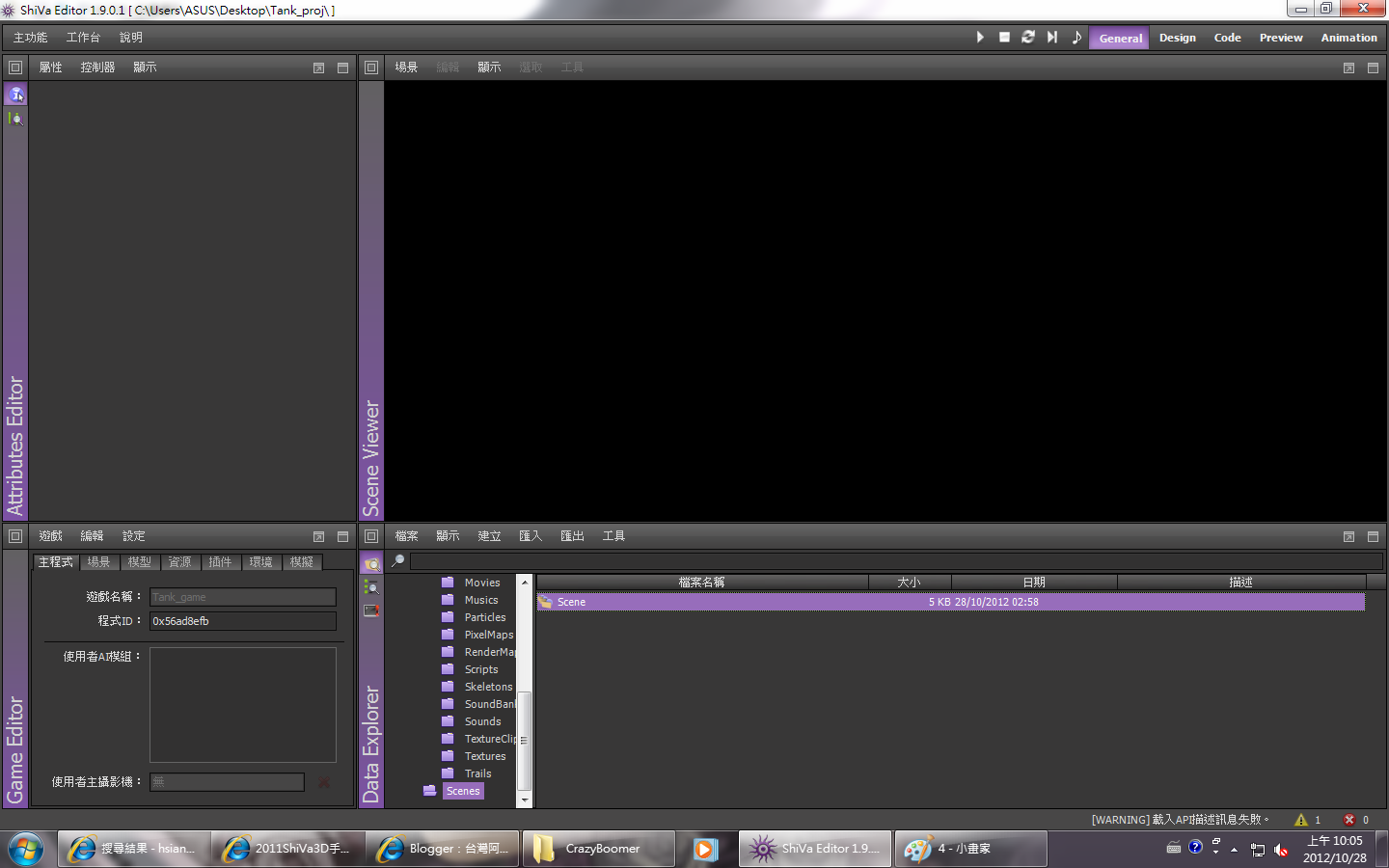
場景設定
1.新增專案 Tank_proj
2.於Game Editor介面建立遊戲 Tank_game
3.於Data Explorer 匯入包裝檔 Scene.ste
4.打開匯入的場景Scene並加入遊戲參照(GameEditor內的場景)
5.匯入坦克Tank.ste的包裝檔
6.將DataExplorer切換到Models資料夾可以看到Tank的物件,拖曳至場景內
7.調整視角,使其可以看到坦克的視野(第三人稱)
8.新增攝影機 TankCamera
9.將DefaultCamera調整到另一側(可看到Tank及TankCamera為主)
10.將TankCamera移至Tank內成為子物件(拖曳時按著Ctrl)
11.移動場景內的Tank並檢查是否TankCamera會跟著移動


設定遊戲AI並設定場景和攝影機
1.新增資源→AI模組:MainAI
2.將MainAI加入主程是使用者AI模組
3.在AIModelEditor的MainAI之Handlers加入onInit()
4.撰寫程示,設定場景,並做儲存編譯
--遊戲.設定目前使用者場景
application.setCurrentUserScene ( "Scene" )
5.設定TankCamera的標籤以利接下來的程式取得物件用
6.設定攝影機,並做儲存編譯
--遊戲.取得當前使用者場景已被標籤的物件(攝影機物件的標籤)
local cam = application.getCurrentUserSceneTaggedObject ( "TankCamera_tag" )
--遊戲.設定當前使用者場景要啟用的攝影機(物件)
application.setCurrentUserActiveCamera(cam)